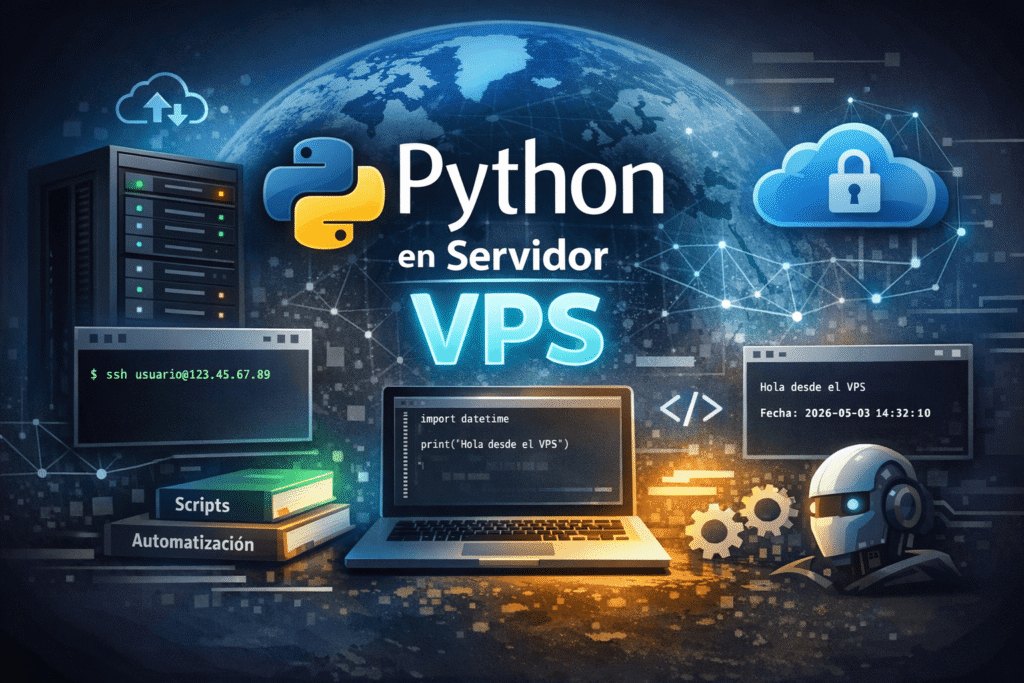
Ejecutar Python en un servidor VPS te permite automatizar tareas, crear scripts, bots o servicios que funcionen 24/7. En esta guía verás cómo conectarte a tu VPS, instalar Python, crear un entorno virtual y ejecutar tu primer script paso a paso. También aprenderás a usar PuTTY, una herramienta gratuita para conectarte fácilmente por SSH desde Windows.
1. Requisitos previos
- Un servidor VPS con Linux (por ejemplo, Ubuntu o Debian).
- Acceso por SSH (usuario, IP y contraseña o clave privada).
- Python instalado en tu equipo local (opcional, pero recomendable).
- PuTTY instalado en tu computadora si usas Windows.
2. Conectarse al VPS por SSH
Opción 1: Desde la terminal (Linux o macOS)
Abre una terminal y escribe:
ssh usuario@123.45.67.89Si es la primera vez que te conectas, acepta el mensaje de seguridad escribiendo yes. Luego introduce la contraseña si te la pide.
Opción 2: Usando PuTTY (Windows)
PuTTY es un cliente SSH gratuito que permite conectarte a tu servidor VPS desde Windows. Puedes descargarlo desde su sitio oficial:
Paso 1: Abrir PuTTY
Al abrir PuTTY verás un campo llamado Host Name (or IP address).
Escribe la IP de tu servidor, por ejemplo: 123.45.67.89.
Paso 2: Configurar el puerto y tipo de conexión
Asegúrate de que el puerto sea 22 y el tipo de conexión esté en SSH.
Paso 3: Conectarte
Haz clic en Open.
Si es la primera vez, PuTTY mostrará una advertencia de seguridad: acepta para continuar.
Luego escribe tu usuario (por ejemplo, root) y tu contraseña.
Una vez conectado, verás la consola del servidor y podrás ejecutar comandos directamente.
3. Verificar si Python ya está instalado
En muchos VPS, Python ya viene instalado. Para comprobarlo, ejecuta:
python3 --versionSi ves algo como Python 3.10.12, ya tienes Python disponible. Si no, sigue el siguiente paso para instalarlo.
4. Instalar Python en el VPS (Ubuntu/Debian)
Paso 1: Actualizar la lista de paquetes
sudo apt updatePaso 2: Instalar Python 3 y pip
sudo apt install -y python3 python3-pipPaso 3: Verificar la instalación
python3 --version
pip3 --version
Si ambos comandos muestran una versión, Python y pip están listos para usarse.
5. Crear un entorno virtual para tus proyectos
Es buena práctica usar entornos virtuales para que cada proyecto tenga sus propias dependencias.
Paso 1: Instalar el módulo venv (si no está instalado)
sudo apt install -y python3-venvPaso 2: Crear una carpeta para tu proyecto
mkdir mi_proyecto_python
cd mi_proyecto_python
Paso 3: Crear el entorno virtual
python3 -m venv venvPaso 4: Activar el entorno virtual
source venv/bin/activateVerás que el prompt de la terminal cambia y aparece algo como (venv) al inicio. Eso significa que el entorno virtual está activo.
6. Instalar dependencias con pip
Con el entorno virtual activo, puedes instalar librerías sin afectar al sistema global. Por ejemplo, para instalar requests:
pip install requestsPuedes ver las librerías instaladas con:
pip list7. Crear y ejecutar tu primer script en el VPS
Paso 1: Crear un archivo Python
Dentro de la carpeta de tu proyecto, crea un archivo llamado app.py:
nano app.pyPega este contenido:
import datetime

def main():
    ahora = datetime.datetime.now()
    print("Hola desde el VPS. La fecha y hora actual es:", ahora)

if __name__ == "__main__":
    main()
Guarda el archivo (en nano: Ctrl + O, Enter, luego Ctrl + X).
Paso 2: Ejecutar el script
python3 app.pyDeberías ver un mensaje similar a:
Hola desde el VPS. La fecha y hora actual es: 2026-05-03 14:32:10.1234568. Mantener un script corriendo en segundo plano
Si quieres que un script se ejecute en segundo plano (por ejemplo, un bot o un proceso que corre constantemente), puedes usar nohup:
nohup python3 app.py &Esto ejecuta el script y mantiene el proceso activo incluso si cierras la sesión SSH. El símbolo & lo envía al fondo y nohup evita que se detenga al cerrar la terminal.
Para ver los procesos en ejecución:
ps aux | grep python9. Desactivar el entorno virtual
Cuando termines de trabajar, puedes desactivar el entorno virtual con:
deactivateVolverás al entorno normal del sistema.
Conclusión
Ahora ya sabes cómo conectarte a tu VPS con PuTTY o SSH, instalar Python, crear un entorno virtual y ejecutar scripts directamente en el servidor. Con esta base, puedes avanzar hacia tareas más avanzadas como bots, automatización, APIs o servicios que corran de forma continua.
En próximos artículos puedes profundizar en cómo usar systemd para crear servicios de Python que se inicien automáticamente con el servidor, o cómo desplegar aplicaciones web con frameworks como FastAPI o Django.